怎么用迅雷下载头条视频,轻松掌握视频下载技巧
你是不是也被那些精彩的头条视频吸引了眼球,但又苦于无法下载呢?别急,今天就来教你怎么用迅雷下载头条视频,让你的精彩瞬间不再错过!
一、准备工作
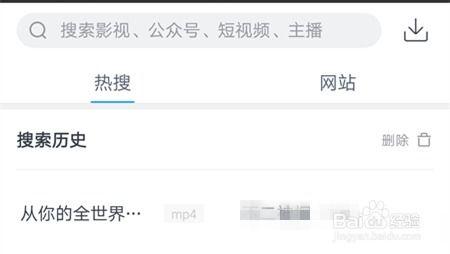
在开始下载之前,我们需要做一些准备工作:
1. 下载迅雷:首先,你需要在电脑上安装迅雷软件。迅雷是一款非常强大的下载工具,支持多种视频下载格式。
2. 打开头条视频:打开你的浏览器,搜索并进入今日头条网站,找到你想要下载的视频。
3. 复制视频在视频页面,点击视频播放按钮,等待视频缓冲一段时间后,右键点击视频播放窗口,选择“复制视频地址”。
二、使用迅雷下载
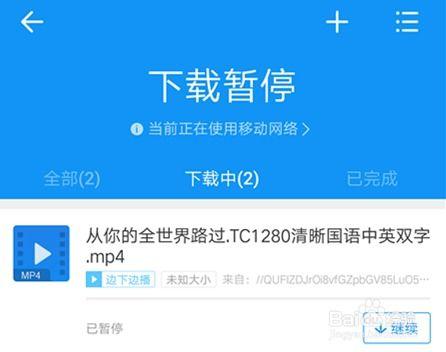
1. 打开迅雷:启动迅雷软件,你会看到一个简洁的界面。
2. 新建下载任务:在迅雷界面左侧,点击“新建下载”,然后选择“普通下载”。
3. 粘贴视频在弹出的下载任务窗口中,粘贴你刚才复制的视频链接。
4. 选择下载位置:在下载任务窗口中,你可以选择下载视频的保存位置。建议选择一个容易找到的文件夹。
5. 开始下载:设置好下载位置后,点击“确定”开始下载。这时,迅雷会自动解析视频链接,并开始下载。
三、下载完成后

1. 查看下载进度:在迅雷界面右侧,你可以看到所有下载任务的进度。等待视频下载完成。
2. 打开下载的视频:下载完成后,你可以直接在迅雷软件中打开视频,或者找到保存视频的文件夹,双击视频文件即可播放。
四、注意事项
1. 版权问题:下载视频时,请确保视频版权属于你,避免侵犯他人权益。
2. 网络环境:下载视频需要稳定的网络环境,建议使用宽带网络。
3. 下载速度:迅雷支持多线程下载,但下载速度受限于你的网络带宽。如果下载速度较慢,可以尝试关闭其他占用带宽的程序。
4. 病毒风险:下载视频时,请注意防范病毒风险。建议使用杀毒软件对下载的视频进行扫描。
通过以上步骤,你就可以轻松地使用迅雷下载头条视频了。快来试试吧,让你的精彩瞬间不再错过!